软件标签:PTC Creo Illustrate
Creo Illustrate是功能强大的产品技术文档制作软件!使用技术插图软件提高准确性和清晰度。使用可快速创建3D插图,并且可以设置为当源CAD更改时自动更新,这样的话就非常适合团队或者企业中共享使用!您可以先将 3D 或原理图 CAD 文件导入到 Creo Illustrate 中,然后进行插图的创建,并且创建的插图能够保存在 C3DI (*.c3di) 文件中。可将一个或多个 3D CAD 文件输入到新的或现有插图 C3DI 文件中。C3DI 文件中的所有图均使用相同的 MCAD 或原理图数据。您可以对要打印、发布或以 2D 插图格式导出的 2D 图或 3D 图自定义页面设置。您可以修改 sBOM 树,以便于说明诸如零件或子装配等特定项。允许使用图视图或编辑结构模式中的组装工具准确更改图中一项或多项的位置和/或方向。支持Creo Illustrate 中创建的标注、注解、插页或带指引线的分解线。可以创建构造几何,允许使用 Creo Illustrate 的动画模块可协调动画序列的组成部分和回放动画,更多的功能欢迎大家来本站下载体验!
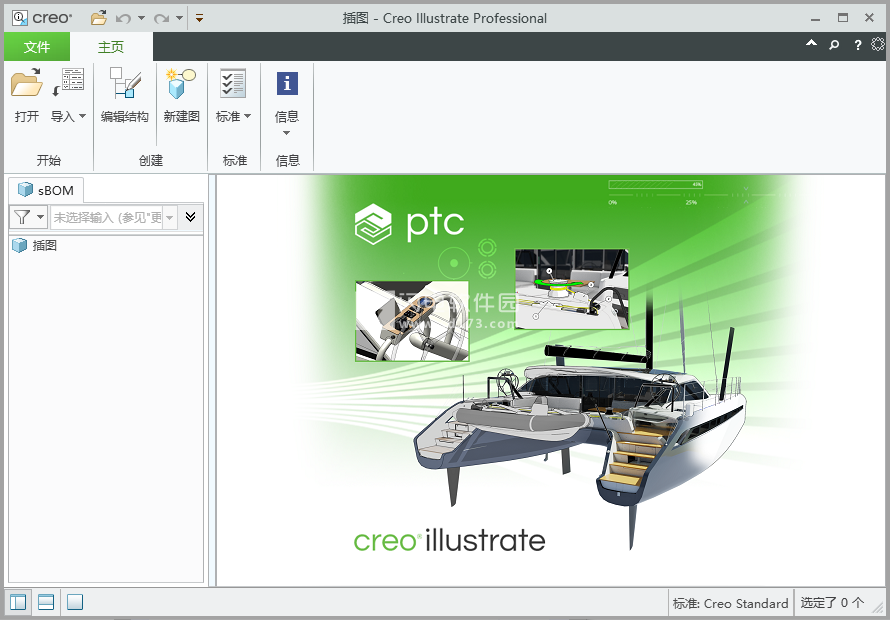
新功能
1、将强制图形区域引入所有图类型
Creo Illustrate 现已对图强制采用固定的图形区域,从而消除了因分辨率不同而产生的差异,确保在不同设备上获得一致的视觉输出。
优点
所有图类型的视觉输出一致。
2、创建新图的工作流得到改进
新的图体验得到了改进,预览更准确,设置控件更清晰,并提供了预先命名和配置图的功能,使图创建更快、更简单且更可预测。
优点
新的更简单、用户友好的图创建体验。
3、支持装配上的标注
现在,您可以将标注直接应用于装配,从而更轻松地对插图中的复杂结构进行分项列举、标记和清晰地传达。
4、增强的字体支持
用户可通过此增强功能设置每个注释的字体,从而在单个图中实现更清晰、更灵活的文本样式。
5、具有预配置图内项列表的库
此增强功能针对图内项列表引入了可预配置的库,使用户可以轻松从图中选择项列表,并直接在图中编辑、重定位、隐藏列、排序和锁定项列表,从而实现更为灵活和一致的文档体验。
6、能够导入 IsoDraw 插图
Creo Illustrate 现在可将 IsoDraw 插图导入为 2D 图和 3D 图,这些图会保留视觉外观、模型方向、分解状态以及源项链接 (如果存在)。
优点
能够将旧版 IsoDraw 文件导入到 Creo Illustrate 中,并利用高级工具进行更新。
7、2D 图的新信息栏
此功能添加了一个图内信息栏,可显示 2D 元素的类型和尺寸,并允许用户在创建或修改图时精确地查看和编辑这些值。
优点
能够查看和编辑 2D 图中选定元素的精确值。
8、能够将光栅图像直接导入到 3D 和 2D 图中
现在,可以通过符号和印章的新“导入图像”选项,直接将任何光栅图像导入并放置到 2D 或 3D 图中,无需事先创建符号或印章,从而实现更快、更一致的工作流。
优点
快速简便地向图中添加光栅图像。
9、能够连接 2D 图中的元素
能够选择匹配的元素并将其组合成一个连续形状,从而连接 2D 图中的开放线、折线和贝塞尔曲线。
10、指引线末端样式的增强选项
改进了对指引线末端的大小和样式的控制。
11、印章和符号库中添加了关联性
放置的印章和符号现在将保留与库项的关联性,允许将库的更新应用到图中放置的项。
优点
对符号和印章库项的更新将应用于图中这些项的实例。
12、能够保留插页的状态
能够保留插页视图以显示与主视图不同的状态,新增控件可灵活、精确地控制指引线和扫描箭头的指向。_
优点
能够在主视图的插页视图中显示不同的状态。
13、在发布时强制使用渲染模式的选项
能够在发布选项中强制渲染模式,允许用户在最合适的渲染模式下工作,而不是在最终输出所需的渲染模式下工作。
软件特色
1、导入一个包含工程零件几何和材料(BOM)数据清单的3D CAD文件。
2、将零件从导入的工程BOM(eBOM)拖动到服务BOM(sBOM)。
3、重新排列、组合和重命名sBOM树中的零件和装配。
4、将已选择的sBOM零件和装配加载到插图文件的多个图中。这些图可以具有不同的:
◦3D视图方向和缩放级别。
◦使用各种曲面着色样式、粗/细边线和移除的隐藏线(HLR)来渲染模式。
◦截面视图、构造几何和测量。
◦带可选分解线的爆炸视图。
◦各种注释,如标注、注解和参考。
◦从工具、容器、箭头和危险标志库插入的2D和3D图形符号。
5、生成插图中各图的标注和项列表,然后有选择地排列、重新编号和合并标注。
6、导入一个包含新零件属性、结构、图和项列表信息的XML文件,然后使用新图和项列表从文件重新自动生成sBOM树。
7、从动画模板开始将插图中的各图制作成动画。
8、以安全Creo View可视化(*.pvz)文件格式发布要分发的插图。
9、通过直接链接到Windchill服务器,使用Windchill软件来管理插图资产。
安装激活教程
1、在本站下载并解压,如图所示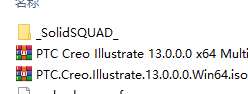
2、将文件夹“PTC.LICENSE.WINDOWS.2025-06-05-SSQ”复制到临时目录并运行“FillLicense.bat”。将生成具有正确PTC HOSTID的批处理脚本附近的“PTC_D_SSQ.dat”文件,将生成的许可证文件复制到所选文件夹(例如,C:\Program Files\PTC)
3、创建指向PTC_D__SSQ.dat的环境变量PTC_D_LICENSE_FILE
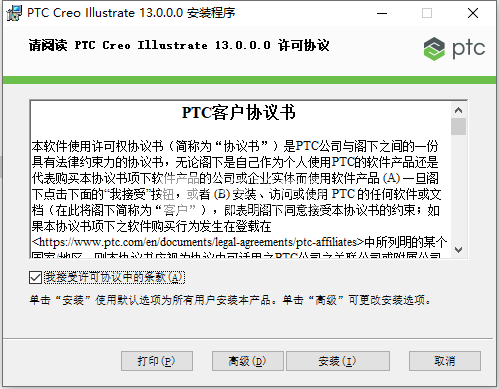
4、安装PTC Creo Illustrated 13.0.0.0 Win64
4、安装PTC Creo Illustrated 13.0.0.0 Win64
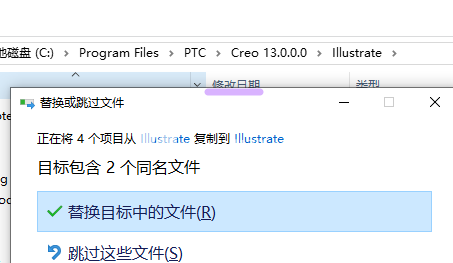
5、覆盖原始的<Illustrate>程序文件夹
(默认情况下C:\Program Files\PTC\Creo 13.0.0.0\Illustrate)
闪电小编说明:
Creo Illustrate允许您重复使用CAD数据以生成交互式的动态3D技术插图,从而可以轻松准确地沟通复杂的服务信息。您所创建的3D插图可以多种2D和3D图形格式进行保存和发布。大规模,快速地创建3D技术插图,动画序列和2D工程图。您可以创建丰富的3D技术插图,2D工程图和交互式动画序列,以准确反映当前产品配置并支持从硬拷贝到增强现实的格式
软件无法下载?不知道解压密码?微信关注订阅号"闪电下载"获取
本帖长期更新最新版 请收藏下载!版权声明:本站提的序列号、注册码、注册机、破解补丁等均来自互联网,仅供学习交流之用,请在下载后24小时内删除。