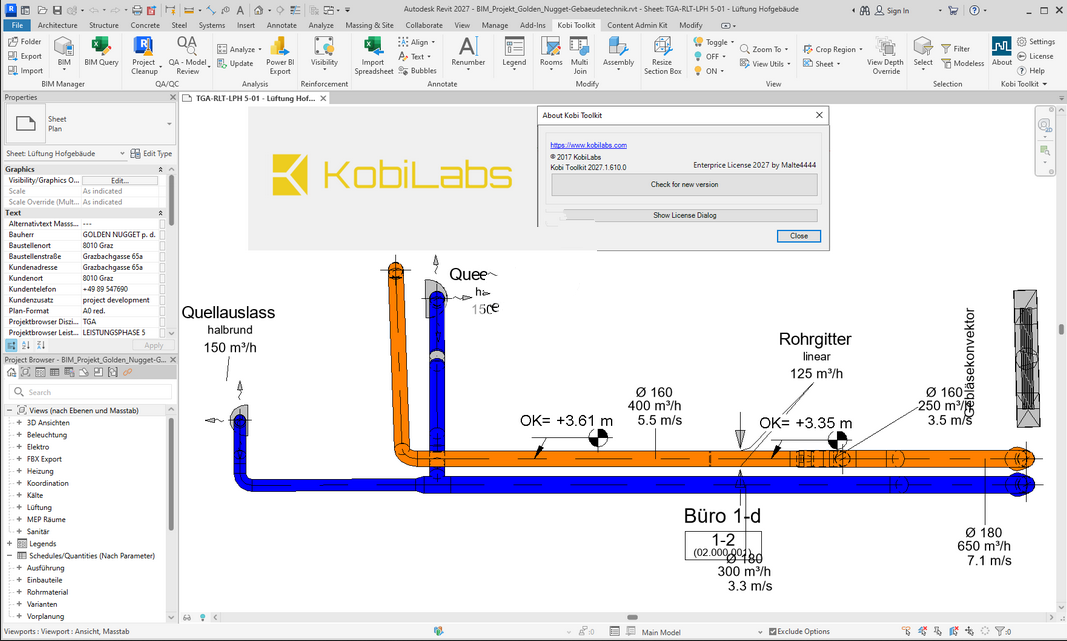
KobiLabs Kobi Toolkit for Autodesk Revit是用于增强Revit软件的附加工具包,旨在为用户带来九套使用工具集,超过40+实用工具,有效扩展程序功能,在整个设计过程中将更加的便捷和高效,您可以借助它实现更多的自动化,消除繁琐重复任务带来的不必要的耗费,包含BIM管理、质量保证与质量控制、分析、加固、注释、修改、景观、选择、内容管理工具多个范围,为专业项目参与人士量身打造,提高工作能力和生产力。
功能特色
一、BIM经理
1、BIM查询
该工具允许用户快速编辑所选类别的类型和实例属性。用户可以使用内置的电子表格编辑器编辑属性,或保存后在Excel中打开。Excel文件更新后,你可以重新加载并应用到Revit模型中。内置的电子表格编辑器包含Excel功能,用于排序、筛选和复制参数。BIM 查询还可以显示和编辑 Revit 排程,以创建非系统族的新实例。
2、进口与出口
用导入工具选择从指定位置导入项目的族。支持在同一个公共位置内从多个文件夹导入。通过导出,用户可以收集项目中的所有族,并将族导出到电脑上的个人库。
3、BIM
BIM工具集有助于项目管理。多类型编辑器显示项目中的元素树,可以同时编辑和更改元素。
匹配实例参数会显示一个对话框,你可以指定想要匹配的实例属性。
升级家庭功能允许你自动将选定家庭升级到当前版本。
4、复制标准
这个功能会打开对话框,你可以选择视图,查看你想从源文件(你运行工具的文件)复制到目标文件的模板和材料。
二、质量保证与质量控制
1、清理项目
这套工具提供了创建轻量级文件的能力。你可以清理项目,从移除未放置的房间到清理不必要的线条类型或材质、物体样式和视图。
2、质量保证——模型评测
这套工具让用户有机会检查模型并保证项目质量。QA -模型评审集包括切换透明度、质量保证/质量控制标签和创建标签工具。
创建标签,自动标记,标签选择类别,并指定标签布局设置。
三、分析
1、Power BI 导出
通过Power BI Export,你现在可以用Revit数据更快创建表格、图表和可视化表示。 Power BI让你无需打开Revit文件,就能高效地审查和操作数据。非常适合会议、创建报告或快速审核。
2、分析
该工具集可以分析选定的几何体,并将计算值存储在共享参数中。工具包括尺寸(厚度、插入、长度)、门摆动分析和房间照明计算。
3、路径管理器
路径管理器会打开对话框,你可以管理用于创建和分析项目路径的模板。通过指定房间,工具计算它们之间的最短距离并绘制行进路径。
4、房间报告
房间报告工具分析3D模型或主动视图,并按房间分组显示元素。结果包括家庭(如门、窗、家具等)、地板、天花板和墙壁。
四、加固
1、能见度
该工具管理3D视图中的强化可视化。它会让选中的钢筋在活动三维视图中显示为遮挡或未遮挡,以及线条或实心。
如果没有选择任何选项,工具会选择从活动视图中选择钢筋。
五、注释
1、类别图例
该工具只需几步就能生成各元素的图形计划表。用户可以为窗户、门、家具、墙壁、屋顶及安装元素创建图例。用户可以控制表的外观,包括需要包含哪些参数以及它们在表中列出的顺序。快速创建自定义图例的能力对于信息整理和与制造商协调非常有用。
2、按房间重新编号
按房间重新编号工具会自动根据模型中选定的设置,重新编号标记参数(门、窗、家具等);来自或前往房间。
3、重新编号
重新编号工具包括手动重新编号房间、空间或区域中的数字参数,以及根据模型中选择的设置(按字母顺序、数字顺序等)重新编号所选网格的工具。
它还包含了新的“按位置重新编号视口”选项,能够根据视口在图纸上的位置自动重新编号,确保编号系统保持一致且合乎逻辑。
4、导入电子表格
导入电子表格工具允许用户在Revit中导入多个.xls和.xlsx文件,以配合Revit的排程处理Excel数据。导入的电子表格可以编辑并放置在表格上。
专门的管理对话框提供对导入文件的控制,包括支持多次导入、导入历史,以及添加、编辑、重新加载或删除电子表格的选项。过时的文件可以单独或批量重新加载,而先前定义的单元格大小则保留,并在重新导入时自动重新应用。
5、气泡
工具气泡显示一个对话框,用户可以定义所选元素符号的可见性(开/关)。关于关卡、网格和剖面标签的工作。
6、物质传说
对我们区域进行材料图例的个人建模需要一定时间,而这些时间本可以更有效利用。使用我们的材料图例工具,用户只需几步就能同时生成所有材料的图例。
7、文本编辑工具
这套工具包括多种编辑文本的工具。用户可以将文本注释或标签与其他文本注释、标签、行或选定元素对齐。可以将更多文本笔记对齐到特定一侧(左、右、中、中),并且可以将选中的文本笔记元素转换为大写或小写。用户可以在设置对话框中管理异常。
六、修改
1、多重连接
该工具通过允许用户加入选定的类别,自动化了Revit的“加入几何”工具。
2、房间到楼层
该工具允许用户自动生成所选房间内某一类型的楼层。如果选择多个房间,这个命令还可以连接多个相连的楼层,或者在生成楼层形状时考虑门的摆动。
3、集会
一套工具:装配自动化装配和装配视图创建。创建装配工具根据实例的主要方向(例如墙的X轴)更新装配的坐标系,创建装配视图工具根据用户设置在选定装配图上放置定义的视图。
4、房间到3D的
Room to 3D功能允许你将房间可视化为3D体积。Revit 允许你仅以二维方式定义和查看房间,借助此工具,你可以更好地掌握建筑内的空间特性、比例和关系。三维卷将包括身份数据、体积、相位以及IFC参数的信息。
七、视图
1、缩小版块框
根据定义的设置,在3D视图中调整剖面框大小。你可以指定剖面盒尺寸,或者将剖面盒对应到选定的元素、房间或关卡。工具会显示一个对话框,你可以定义剖面框大小,使用预选元素设置剖面框,并可选地创建新的3D视图。
2、切换
类别切换工具允许用户在项目中开关任意类别(建筑、机械、注释等)。对话框提供选择类别的功能,然后在不同视图中选择显示或隐藏。使用类别切换时,无需使用可见性/图形对话框。
3、查看查询
工具视图查找,快速查找和预览视图。一旦你识别了视图,只需点击按钮即可激活。
4、复制传说
复制图例工具允许您将选定的图例从一个工作表复制到其他定义的图例。
5、房间景观
工具间视图为每个选定房间创建指定的视图,平面图和天花板视图作为相关视图显示,3D和立面视图则在项目浏览器中显示为新视图。工具还相应地命名视图。
6、图纸集管理器
用户可以根据选定的版本创建工作表集并指定其名称。
7、作物区
这套工具用于编辑裁剪区域到当前视图。这可以通过给出裁剪区域的精确尺寸,或输入与选定元素的偏移距离来实现。
套装还包含一个工具“匹配裁剪区域”。用户可以将裁剪区域的尺寸和位置从选定视图匹配到当前视图。
8、表
一套用于编辑表格的工具。工具允许用户复制带指定视口或不指定视图口的活动图纸,可以对齐图纸上的视口,编辑图纸名称、编号、视图,并根据需要分组或过滤这些参数,以便更好地概览图集上的数据。
八、选区
1、滤波器与无模滤波器
该工具显示项目中的元素树,按用户选择分组(例如按类别、按等级、按工作集)。它允许用户控制特定元素的选择,并从选中、整体模型或活动视图中过滤元素。在选择基于属性的实例时,属性现在按实例和类型分组。
九、内容管理工具包
1、内容管理工具包
这套工具提供了对家族和项目参数的高级管理。它有助于管理表格中的共享参数,将实例参数转换为类型,反之亦然。用户可以自动导入并创建多个参数,从一个家族到另一个家族,简化内容创建。在内容管理工具包中,用户可以将整个家族文件夹升级到当前版本,管理,计算参数等。
安装说明
1、下载并解压,安装应用
2、 用修补后的.dll替换原始文件(C:\Program Files\Autodesk\ApplicationPlugins\KobiToolkitForRevit.bundle\Contents\2027\)
2、 用修补后的.dll替换原始文件(C:\Program Files\Autodesk\ApplicationPlugins\KobiToolkitForRevit.bundle\Contents\2027\)
闪电小编说明
全面提升和简化BIM工作流程,完整的工具包,实现更多自动化优势,不管是建筑师、工程师还是有需要的相关施工参与者都能在这里更好的完成当前工作,兼容Revit 2021-2027多个软件版本。
软件无法下载?不知道解压密码?微信关注订阅号"闪电下载"获取
本帖长期更新最新版 请收藏下载!版权声明:本站提的序列号、注册码、注册机、破解补丁等均来自互联网,仅供学习交流之用,请在下载后24小时内删除。