DaVinci Resolve 21是新一代的后期制作软件!不管是专业的剪辑、调色、视觉特效创作还是动态图形制作以及音频的制作和照片的编辑,您都能找到合适的工具,是真正的一站式后期解决方案 !对人们来说,选择它的理由非常简单,它功能足够齐全,无与伦比的灵活性、强大的性能、丰富的工具、更快的处理速度以及高品质结果,一个软件就相当与拥有了一个完整的后期工作室,且对于新手朋友也是比较友好的,会辅助您快速上手操作。全新21版本在全新AI工具包的加持下,使用体验更佳,且更多高级的调色工具,100+全新动态图形,50+新功能以及超多改进和增强,相信不会让您失望。
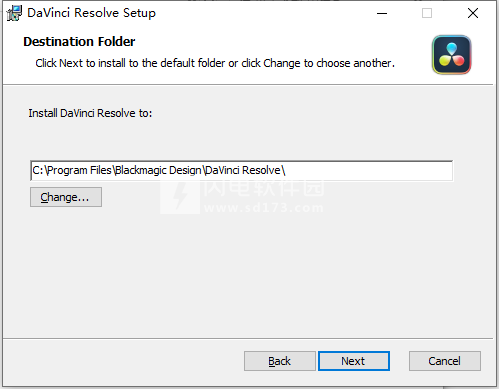
2、安装目录设置
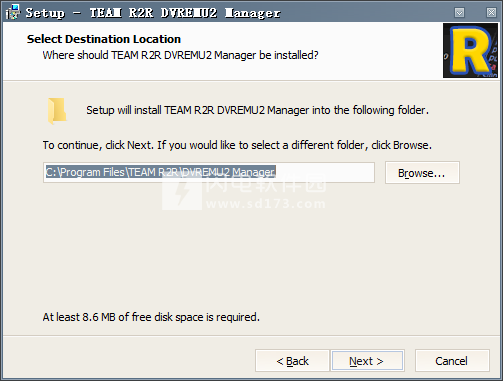
3、安装完成,DVREMU2 Manager
通过网盘分享的文件:DaVinciResolveStudio21
DaVinci Resolve 21新增功能
DaVinci Resolve 21新增照片页面,将好莱坞的先进调色工具融入平面摄影!新一代AI工具让您可以按照内容搜索媒体,读取场记板数据,执行减龄操作,消除瑕疵等。剪辑和快编页面改进了关键帧操作,并提供更多图文格式支持。调色页面工作流程优化增加了MultiMaster调色方案、图层列表节点图和群组版本。Fusion通过强大的Krokodove工具集提供超过70种新图文。Fairlight的文件夹功能简化了音频轨道管理和导航。此外,新版本还增加了对沉浸式和VR工作流程的支持,让您更好地应用行业中的新兴交付技术。
一、众多AI工具
1、AI IntelliSearch,智能搜索精准定位
通过AI IntelliSearch快速搜索人物和内容!分析媒体并使用IntelliSearch工具寻找特定物体或对话中的关键词。甚至可以搜索每个人的面部!结果作为完整片段显示在媒体池里,实现更快的片段管理和剪辑。
2、AI Speech Generator,快速生成语音
您可以使用Blackmagic的语音模型或自己的采样,从书面文本生成语音。DaVinci AI Neural Engine能从仅10秒长的片段中创建独特的语音!支持调节语速、音调甚至语调变化,从而为配音、旁白等创作出多种不同的演绎效果。
3、AI CineFocus,自由调整对焦
利用AI CineFocus定义镜头的焦点!点击对焦到场景的特定区域,并且调整光圈和焦距范围来改变景深。高级控制让您可以选择光圈形状,并添加散景等光学效果。您甚至可以对参数进行关键帧处理,获得移焦效果!
4、AI Face Age Transformer,随意切换年龄
通过AI Face Age Transformer工具更改演员的年龄。分析面部,输入演员年龄,调整年龄偏移滑块添加或移除年龄相关的功能,比如皱纹和面部饱满度。这是在闪回和闪前场景中保持连贯性的理想选择!
5、AI Face Reshaper
AI Face Reshaper能够更改面部特征的形状,以及在移动物体上的位置。在片段中检测和跟踪面部后,使用AI Face Reshaper参数调整眼睛、鼻子、嘴、眉毛和整体面部形状。手动控制微调最终面部效果。
6、AI Blemish Removal
AI Blemish Removal工具适用于降低皮肤表面瑕疵的出现,比如粉刺、肤色不均、斑点和毛孔等,同时保留皮肤自然的质感。使用强度滑块调整工具的强度,从而更好地匹配场景中的拍摄对象。
7、AI Slate ID,自动识别同步
AI Slate ID会自动检测场记板的详细信息!它以智能方式从画面中的场记板里提取元数据,即使是昏暗或失焦的片段也没有问题,在元数据录入方面节省数小时的时间。媒体以前所未有的速度为剪辑做好准备!
8、AI UltraSharpen,细节纤毫毕现
DaVinci迄今为止最先进的锐化工具能够制作出更清晰优质的移动画面。对放大的视频应用AI UltraSharpen,让之前无法使用的影像变锐利的同时提高分辨率。AI UltraSharpen还能用于改进或修复微小的对焦错误。
9、AI Motion Deblur
移除视频内容里常见的运动模糊伪影,比如条纹和柔化等。AI Motion Deblur会分析源媒体文件,并生成模糊大幅降低的新渲染,获得更具动感的画面。这套工具适合打造更有冲击力的慢动作和冻结帧效果。
二、照片
1、为平面摄影带来好莱坞水准的调色工具
照片图像编辑现已整合进DaVinci Resolve强大的后期制作流程!新的照片页面让您能够导入和管理照片,并与调色页面整合进行基于节点的调色。调色师和平面摄影师可以对静帧图像采用好莱坞级别的调色工具!
2、DaVinci调色工具支持
您现在可以轻松使用DaVinci调色页面的各项高品质工具处理静帧图像!运用一级调色、曲线、限定器、Power Window窗口和节点编辑器以艺术的方式调整整个项目中的色彩。此外,您还可以用DaVinci调色台同时调整多项参数!
3、节点编辑器,无损原图
DaVinci Resolve强大的节点工作流程现可用于静帧图像。以串行或平行的方式添加节点,创建复杂的调色,对图像中不同的部分同时应用不同调色,并使用共享节点把同样的观感同时应用到整本相册中的照片!
4、裁切和重新构图
照片页面让您可以按照最初的源分辨率和宽高比对图像进行重新构图和裁切。每次调整都会保留原始文件的完整质量,您可以在不影响画质的情况下随时精修构图。
5、光箱视图
照片页面上的光箱视图为您提供应用调色后整本相册的概览。选择任何图像进行调色,所有画面都会实时反馈更新。按照已调色、未调色、星级评定、旗标和片段颜色进行筛选,快速管理素材库!
6、在相册里管理图像
相册让您可以直接在DaVinci中建立和管理集合。按照拍摄日期、摄影机型号或任何想要的标准创建相册,通过标记和批量进行RAW设置调整节省大量时间。相册在调色、快编和剪辑页面上显示为时间线,可轻松访问。
7、即时搜索整个素材库
AI IntelliSearch让您可以使用简单易懂的语言,在整个项目中立刻找到任何照片。分析相册,搜索特定的人、物体、动物或场景,不需要手动标签。甚至可以对每个人进行标注,并根据名称搜索!
8、直接图像采集
您可以通过摄影机控制将索尼或佳能摄影机直接连接到DaVinci Resolve进行实时图像采集。调整ISO、曝光、白平衡等摄影机设置,通过实时视图进行监看,并保存采集预设,在拍摄前锁定统一的观感。将图像直接保存进相册!
9、全面Resolve FX支持
照片页面拥有针对静帧图像的Resolve FX和Open FX插件支持,您可以应用特效、图文、转换和DCTL。您可以在照片页面借助LUT直接应用观感,或者生成LUT之后在摄影机内应用或在监看时应用。
10、DaVinci AI工具集
您在照片页面上就能访问DaVinci Resolve强大的原生AI工具。比如AI Magic Mask神奇遮罩等工具让您可以一键点击选择物体或人,然后单独为画面中的不同元素调色。或者使用新的AI UltraSharpen改善低分辨率图像。
11、Blackmagic Cloud协作
照片页面通过Blackmagic Cloud整合进DaVinci Resolve的多用户协作式工作流程。您可以与世界任何地方的调色师、视觉特效师和剪辑师同时共享相册内容,所有相关的元数据和标签,以及所有调色和特效。
三、快编和剪辑
1、关键帧与曲线编辑器更新
关键帧更新包括新的缓入缓出动画,带循环、来回效果和相对模式,以及同时调整多个片段等。曲线编辑器的归一化缩放模式会自动调整曲线大小,从而填充可用的纵向空间。四点贝塞尔缓入缓出支持复杂的视频变速。
2、将Fusion特效变成动画
您现在可以直接在快编和剪辑页面的关键帧及曲线编辑器中调整Fusion特效。这样一来您在调整文本、转场和动态图形时无需离开剪辑页面,从而获得更加顺畅的工作流程。点击Fusion按钮即可进行高级VFX调整!
3、HTML图文和Lottie支持
原生支持OGraf HTML图文和Lottie动画意味着您可以把.json和.lottie文件直接拖入媒体池,它们将被当成完全渲染的动画片段。Alpha通道会被识别,您可以在视频轨道上叠加图文和标题。
4、改进的Text+和MultiText工具
您现在可以为所有文本元素启用多语言拼写检查,在专用的字体浏览器窗口中预览字体,并在文本中使用表情符号。字符级别样式定义功能让您可以在一个文本框里指派字体大小、粗细和颜色等不同属性,从而简化标题设计。
5、快编页面中的智能媒体夹视图
快编页面中的媒体夹列表下拉菜单现在包含智能媒体夹和快速访问按钮,用于创建新媒体夹。智能媒体夹让您可以按照多种规定和标准设计复杂的媒体池筛选器。比如仅筛选显示有绿旗标的.braw片段。
四、调色
1、MultiMaster Trim Manager
MultiMaster Trim Manager能够从一条时间线生成多个HDR和SDR修剪结果。启用后,节点编辑器将显示更多图层进行修剪操作,您可以根据每种输出格式对时间线进行色彩管理,并同时渲染每个迭代。
2、Magic Mask渲染到位置
Magic Mask面板现在包含渲染到位置选项,您可以将跟踪的遮罩作为运动蒙版节点进行缓存。最终蒙版会自动链接到正在使用的节点,您可以继续实时调色并应用特效,大幅降低处理的工作量。
3、节点编辑器中的图层列表视图
您现在可以将调色页面的节点编辑器改为图层视图。节点会根据其在节点图中的编号列成一排。这样会减少界面的拥挤感,让您在添加、标注、切换、锁定、绕过和移除节点时能够更加轻松地管理节点。
4、群组调色版本
使用DaVinci 21的群组功能时,您现在可以创建并管理多个调色版本。右键点击添加新版本,或者更改片段前群组和后群组节点图的群组版本。这将统一影响一个群组中的所有片段。将片段从群组中移除进行单独调色。
五、Fusion
1、Krokodove VFX素材库
Fusion现包含大受欢迎且不断成长的构图工具素材库“Krokodove”。其中包括从改进生产力的实用工具,到必不可少的矢量和数据工具,以及可在DaVinci Resolve中使用的自定义2D和3D图文模板。
2、宏命令编辑器检查器视图
有了更新后的宏命令编辑器,创建Fusion工具和模板变得更加简单。重大的界面改进提高了开发自定义工具和模板的效率和直观性。使用新支持的检查器视图轻松设置、调整格式和发布宏命令,然后立刻使用。
3、音频驱动的Fusion动画
Fairlight Animator修改器将Fusion连接到Fairlight的音频引擎,根据音频分析启用自动动画。来自时间线片段或媒体池源的音频电平被用于驱动眼睛和嘴唇等参数的控制,为您带来生动的动画!
4、升级的USD工具集
USD工具集更新到了USD SDK 25.11,引入用于Storm渲染器的Hydra 2.0 API。这为视觉特效师提供了更好的Fusion USD环境,包括3D蒙版物体和质感支持,USD Texture Projector和Catcher,以及用于USD加载器的Global In/Out控制。
六、Fairlight
1、通过文件夹管理音频轨道
您现在可将音频轨道指派到文件夹,或收在单一的复合视图中,从而优化Fairlight的时间线空间。收起时,小四边形代表文件夹内容,表示所含片段的数量和时长。展开文件夹访问各个轨道。
2、六频段片段均衡器
如今,快编、剪辑和Fairlight页面均搭载6频段片段均衡器。从而可以在片段层面实现更多的音调控制,以匹配调音台的轨道均衡器。因此,如今您可以在片段、轨道以及EQ插件间轻松复制和粘贴设置,实现更一致、灵活和精确的控制。
3、均衡器和电平匹配器
两个新的片段处理选项可让您调整目标片段的音频,从而匹配参考片段的电平或音调范围。均衡器匹配是动态化处理,可以自动调整整个片段从而保持音调匹配。Level Matcher可让您无需手动更改就能无缝衔接镜头交切片段。
4、Chain FX
如果您有喜欢的一系列插件需要一起应用,如今就可以构建Chain FX将其包含在内,每个都设有自定义设置和保存为预设的功能。一个效果链最多可包含六个特效,还可以组合Chain FX插件在通道音效位置栏实现更长的效果链。
七、蕴含新一代科技
DaVinci Resolve拥有当今业界的多项先进技术。DaVinci AI Neural Engine神经网络引擎是一套先进的机器学习系统,它能为软件中的众多强大工具提供动力,并且全面支持Apple M系列和Snapdragon X Elite。新版杜比视界意味着用户们可以在笔记本等所支持的显示屏上观看HDR。具有前瞻性的DaVinci Wide Gamut广色域和DaVinci Intermediate Log调色环境能让您处理任何来源的媒体文件,并且按照目前使用的各种放映、监看和存档标准进行交付。此外,DaVinci Resolve软件还可以对8K素材进行实时剪辑和调色!
1、Apple Immersive注视点渲染
Apple Immersive强大的图像处理功能现在包含注视点渲染支持,在改进播放质量的同时提升观众体验。注视点渲染通过仅对眼睛注视的位置优先进行高分辨率渲染来模拟人类视觉,降低周边视觉的GPU工作量。
2、MainConcept H.265和MV-HEVC编码
渲染设置现在拥有针对H.265、MV-HEVC 4:2:0和4:2:2的新MainConcept渲染选项,能够提升支持的系统和兼容3D视频内容播放硬件的2D及3D渲染速度和质量。您可以在H.265编码器参数中选择MainConcept。
3、VR180和VR360沉浸式工作流程
DaVinci Resolve 21拥有广泛的沉浸式工具和工作流程支持。主项目设置中的标准沉浸式选项能够处理任何支持的沉浸式格式,用于向Meta Quest和YouTube VR等平台交付。
4、全景映射沉浸式旋转与ILPD重定向
现在您可以利用球形PanoMap旋转调整沉浸式媒体的方向,实现更直观的侧轴旋转、倾斜、平移、竖轴旋转和翻滚调整。此外,现在还可以在Fusion页面上应用ILPD重定向数据,实现更加先进的立体媒体处理和合成。
八、为内容创作者打造的丰富工具
1、原生支持Lottie动画
有了.lottie文件原生支持,您现在可以通过简单的拖放,为项目添加图文动画。放在时间线上时,文件被当成拥有持续透明度的已渲染动画,您可以将Lottie图文作为Stinger、下方字幕条、转场和标题使用。
2、即刻画中画布局
新的画中画Resolve FX让您可以快速调整视频片段的大小,并调整视频片段的位置,将其作为浮窗叠加在另一个片段之上,十分适合演示、检查和反应视频。您可以调整大小、位置、帧舍入、下拉阴影等大量参数。
3、Final Draft格式IntelliScript支持
IntelliScript现在支持Final Draft和纯文本剧本格式,让您能够快速组合时间线!导入后,它会将脚本文本与原始转录音频进行对比,然后创建场景的剪切。之后您可以使用标准剪辑工具进行微调。
4、星级评定和标记栏
新的媒体池栏进一步改进了媒体文件管理。在元数据面板的镜头和场景分类中访问新的评定及标记参数。您可以通过一套五星评定系统为片段评级,或者使用“好镜次”、“未标记”和“已拒绝”等标签来筛选最佳镜次和表现。
5、支持社交媒体竖屏格式
TikTok、Instagram、X、YouTube Shorts、Snapchat等内容创作者现在还可以在项目和时间线设置中选择方形和竖屏分辨率。该功能可以和智能重新构图结合使用,快速设置竖屏或方形分辨率视频的时间线。
6、直接上传到社交媒体
只要将您的社交媒体账户链接到DaVinci Resolve,就可以在导出时直接将视频上传到YouTube、TikTok、Vimeo和X。各项压缩设置都是根据每个平台的推荐偏好进行开发的,因此您的视频会针对视觉质量和播放速度进行优化。
7、导入ATEM Mini项目
来自ATEM Mini ISO型号的现场制作项目也可以作为时间线在这款软件中打开。同步媒体夹中带有多画面分割视图,您可以在现场制作的原始文件上细调编辑点或者替换镜头,还可以使用ATEM的ISO录制功能,或重新链接到Blackmagic RAW摄影机文件,制作Ultra HD成品!
8、先进的降噪处理
这两款强大的工具可以恢复有噪点的、甚至是在低光条件下拍摄的数字素材。GPU加速时域降噪算法可以移除噪点,同时还能智能地保留高细节区域。而空域降噪工具则可以分析剩余的噪波图案,将其从图像中去除。
9、光流变速功能
这一强大的变速算法可以分析场景内容,构建新画面,从而减缓或延长序列中的动作,而无需重复或混合帧画面。以光流创建的帧画面非常锐利,并且都是由现有视觉数据智能创建得来。
10、跟踪和跟随物体
跟踪器面板可让您不费吹灰之力就可以跟踪物体和人物,并对其应用二级调色或特效。对某个物体应用窗口后,跟踪器会在3D空间内跟随相应内容,实现快速精准的遮罩操作,轻松快捷地突出场景中的重要元素!
安装说明
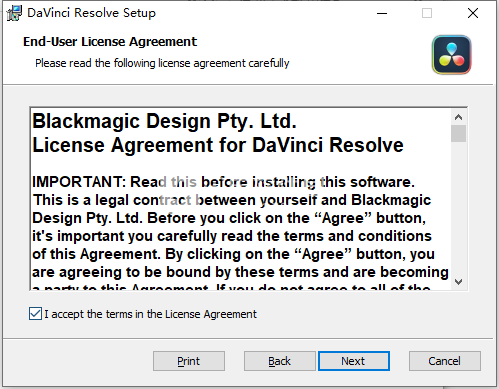
1、下载并解压,卸载以前的版本。 安装DaVinci Resolve Studio,勾选接受协议选项2、安装目录设置
3、安装完成,DVREMU2 Manager
闪电小编说明;
一整套工具和功能,不管您是从事电影、电视节目制作的专业人士,还是刚刚入门的新手都能找到释放创意的工具,更广阔的空间自由探索,充分发挥您的想法,增强用户技能水平,是进行后期制作的不二之选。通过网盘分享的文件:DaVinciResolveStudio21
软件无法下载?不知道解压密码?微信关注订阅号"闪电下载"获取
本帖长期更新最新版 请收藏下载!版权声明:本站提的序列号、注册码、注册机、破解补丁等均来自互联网,仅供学习交流之用,请在下载后24小时内删除。