软件标签:SystemDateChanger
SystemDateChanger是一个系统日期快速更改设置的小工具,可多次更改,不用去到处在系统设置里寻找和点击,关闭窗口或者使用Esc键就能恢复正常的时间,非常方便,针对有些时候安装某些软件或者其他有时间限制的情况时使用。
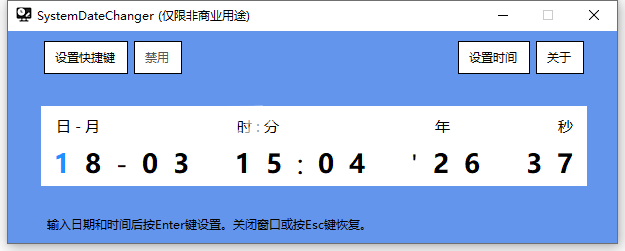
功能特色
1、Windows系统日期和时间修改器。临时更改系统日期。
2、使用键盘可以更快地更改系统日期和时间。
3、快速多次更改日期。提供快捷键。
4、应用程序窗口关闭时,会恢复当前日期和时间。
使用说明:
SDC 可以临时更改系统日期和时间。
您的用户账户需要是管理员或拥有更改系统时间的权限。
(https://www.bing.com/search?q=Allow+users+to+change+the+System+Time)
1、直接使用应用程序:
- 运行应用程序。在应用窗口前置的状态下,输入日期和时间。
- 使用方向键进行前后移动或更改数值。
- 按 Enter 键设置新数值,或点击"设置时间"按钮。
- 应用窗口将最小化。
- 关闭应用窗口将恢复当前日期和时间。
- 您也可以按 Escape 键关闭窗口。
- 应用程序可以从 NTFS 格式的可移动驱动器运行。
2、设置热键:
- 点击"设置热键"按钮,然后按下您想要设置的组合键。
- 如果热键不可用,再次点击"设置热键"按钮设置其他组合键。
- 设置热键后,应用程序将在后台运行。移动应用程序前请先禁用热键。
3、使用热键操作应用程序:
- 按下热键。在应用窗口前置的状态下,输入日期和时间。
- 使用方向键进行前后移动或更改数值。
- 按 Enter 键设置新数值,或点击"设置时间"按钮。
- 应用窗口将最小化。
- 再次按下热键可重新调出窗口。
- 关闭应用窗口将恢复当前日期和时间。
- 您也可以按 Escape 键关闭窗口。
4、选项设置:
- 您可以点击某个数值并使用滚轮进行调整。
- 如需交换日月的显示顺序,请在应用的 Data\Settings 子文件夹中创建 SwapDate.txt 文件。
要打开 Data 文件夹,请在应用中按 F1 键,然后点击底部的"打开数据文件夹"按钮。
- 如需设置不同于当前时间的默认小时,请在应用的 Data\Settings 子文件夹中创建 DefaultHour.txt 文件。
输入数值(0 到 23)并以 UTF8 格式保存文件。
- 应用程序会定期(每周到每月之间)检查是否有新版本可用。
- 如需禁用更新检查,请删除或重命名"Data\Settings"文件夹中的"CheckForUpdates.txt"文件。
- 如需启用更新检查,请在"Data\Settings"文件夹中创建一个名为"CheckForUpdates.txt"的空文件。应用仅在首次运行且 Settings 文件夹不存在时创建"CheckForUpdates.txt"文件。
闪电小编说明:
运行后设置您的日期和时间,按回车键即可完成修改。
软件无法下载?不知道解压密码?微信关注订阅号"闪电下载"获取
本帖长期更新最新版 请收藏下载!版权声明:本站提的序列号、注册码、注册机、破解补丁等均来自互联网,仅供学习交流之用,请在下载后24小时内删除。