Powermill Ultimate 2027是优秀的NC CAM系统,提供专业的功能和直观的用户界面,广泛的铣削策略,加快的刀具路径创建,更快的后处理计算速度,功能强大的编辑工具,轻松确保绝佳的性能,强大的仿真功能,轻松加载整个机床,检查刀具路径,确保更好的操作过程,提高生产力,从简单的道具制造,到复杂的汽车、航空航天行业都能提供强大的帮助和支持,丰富的命令和选项,提高生产力,简化工作流程。
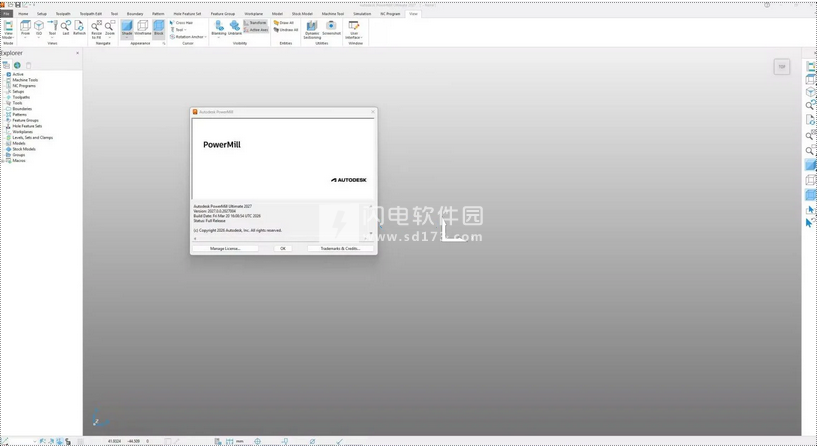
2027新版说明
一、PowerMill 2027 修复的问题
PowerMill 2027 中修复的问题。
1、改进
“陡峭和浅滩精加工”和“等高精加工”策略已新增“局部计算”选项,可通过考虑局部几何形状更高效地计算下切步距。
此前,系统会计算下切步距,以确保残留高度不超过指定最大值。但给定高度处的下切步距,由模型在该高度任意位置的最平缓坡度决定。因此,下切步距采用全局计算方式。该方式虽确保不超出残留高度限制,却会使陡峭区域产生不必要的过小下切步距。
在 PowerMill 2027 中,启用“局部计算”后,系统将依据局部区域坡度(而非整个模型)计算各层下切步距:
陡峭和浅滩精加工:依据局部陡峭区域内的坡度计算下切步距。
等高精加工:依据各封闭边界段内的坡度计算下切步距。若未定义边界,下切步距仍按整个模型各层最平缓坡度确定。
PMILL-23549
项目归档时,项目目录内所有文件现已全部复制至归档包中。其中包含设置清单。PMILL-23557
2、刀具路径修复
修复了在计算等高精加工刀具路径时导致 PowerMill 意外关闭的问题。PMILL-11324
修复了在计算增材特征构造刀具路径时导致 PowerMill 意外关闭的问题。PMILL-23008
修复了使用基于残留的下切步距时,导致“等高精加工”与“陡峭和浅滩精加工”刀具路径不完整的问题。PMILL-23162
修复了使用碰撞避让功能时,可能导致刀具路径计算无法完成的问题。PMILL-23194
修复了使用碰撞避让功能时,可能导致刀具产生不必要倾斜的问题。PMILL-22966
修复了使用碰撞避让功能时,可能导致碰撞路径残留于刀具路径中的问题。PMILL-23406
修复了对模型组件使用负余量时,可能导致 5 轴刀具路径不完整的问题。PMILL-23136
修复了行距计算设为刀尖时(尤其使用负余量时),可能导致流线精加工刀具路径中断与变形的问题。PMILL-22613、PMILL-23294、PMILL-22232、PMILL-23441
修复了使用网格定义毛坯时,无法计算旋转精加工刀具路径的问题。PMILL-23302
修复了投影曲线精加工中应用指定参数边界时,可能导致计算不准确的问题。PMILL-23526
修复了对已完成碰撞检查的刀具路径执行编辑时,计算速度极慢的问题。PMILL-23506
3、常规修复
修复了搭载不支持 AVX2 指令集 CPU 的电脑无法启动 PowerMill 2026 的问题。AVX2 指令集最早出现于 2013 年上市的 CPU 中。CPIDSDK-5904
4、客户错误报告 (CER) 修复
修复了使用信息表单后,PowerMill 在关闭过程中意外退出的问题。此问题由 CER 标识。PMILL-23443
修复了在计算“3D 偏移精加工”刀具路径时导致 PowerMill 意外关闭的问题。此问题由 CER 标识。PMILL-23249、PMILL-19801
二、PowerMill 2027 已知问题
PowerMill 2027 中的已知问题。
刀具路径问题
PowerMill 2027 在“陡峭和浅滩精加工”和“等高精加工”中新增一项选项,可通过考虑局部几何形状更高效地计算下切步距。尽管基于残留高度的局部下切步距已针对垂直曲面优化,但近垂直曲面的下切步距目前尚未达到预期优化效果。相关问题正在排查中。CAM-71049
功能特色
1、解决复杂的数控加工问题
PowerMill 提供了庞大的三轴和五轴策略库,简化了大型模具、刀具、模具及其他复杂零件的 CAM 编程和数控加工。
2、实现卓越的质量水平
先进的刀路控制和强大的编辑缩短了CAM编程时间并提高了灵活性,使成品几乎无需手工抛光。
3、提高自动化的一致性
强大的模板和用户自定义宏帮助您在团队中收集并分享最佳实践。解决技能差距,帮助员工更早提高生产力。
4、所有CAD支持都存在
从主流CAD系统导入曲面、实体或网格,即使数据质量不佳,也能生成NC代码。
5、高效粗糙加工
可选择多种粗加工策略,快速去除材料并最大化刀具寿命。
6、全面表面处理
访问精加工刀具库,生产具有卓越表面光洁度的精密零件。
7、多轴加工
简化3+2和5轴加工,以减少安装、更短的刀具以及更快的进给和转速生产出零件。
8、刀路优化
对刀具路径进行全局或本地化的编辑,无需冗长且浪费的重新计算。
9、刀路验证
检查单个刀具路径或整个项目,在问题造成代价高昂之前发现并修复。
安装激活说明
1、安装程序,不要启动,从Medicine中安装Autodesk network license manager (v11.19.9)
默认安装路径为“C:\Autodesk\Network License Manager”
- 如果有运行中的实例(lmgrd、adskflex),请停止它们
- 并Medicine中的adskflex.exe进行替换
2、替换 netapi32.dll - \Program Files (x86)\Common Files\Autodesk Shared\AdskLicensing\Current\AdskLicensingAgent\
3、编辑lic.dat并更改HOSTNAME和MAC以适应您的配置(如果您不确定是否启动LMTOOLS实用程序并转到“系统设置”,您的HOSTNAME和MAC将被列出)您也可以更改供应商端口,当然可以添加以前的许可证:)将lic.dat保存在您想要的位置(我们建议将其保存到“C:\Autodesk\Network License Manager”文件夹)
4、您有两个选择:
1) 手动启动网络许可证管理器:
使用“c:\Autodesk\Network license manager”文件夹中的“lmgrd.exe-z-c lic.dat”运行许可证管理器
或
2) 创建服务:(建议)
从“C:\Autodesk\Network License Manager”文件夹启动LMTOOLS实用程序(LMTOOLS.exe GUI)
-在“配置服务”中,添加“Autodesk”服务名称
选择C:\Autodesk\Network License Manager\lmgrd.exe作为lmgrd的路径
选择X:\path\where \you \saved\lic.dat作为许可证文件的路径
选择一个空文件以包含调试日志(可选)
勾选“开机时启动服务器”和“使用服务”
单击保存
-在“服务/许可证文件”中,选择使用服务进行配置,并勾选“忽略许可证文件路径env-var”(如果您
你想使用废弃的许可证。.或者您必须编辑或创建Licpath.lic文件)
-在“启动/停止/读取”中,单击“启动服务器”
单击“重新读取许可证文件”
-在“服务器状态”中单击“执行状态查询”
检查您是否有“adskflex:UP v11.18.0”
检查功能是否已激活:例如87545ACD_2022_0F的用户:(已颁发的许可证总数为100个;正在使用的许可证总共为0个)
-在“服务器诊断”中,检查所有功能都可以检出
-如果你配置了日志,检查日志也会赢得“配置服务”
5、启动Autodesk应用程序
-当系统提示时,选择“使用网络许可证”
-选择“单许可证服务器”
-使用127.0.0.1、localhost或安装flexlm守护进程的位置(语法可以是port@server).
注意:在某些情况下,重新启动计算机后仍需要许可证路径。请访问services.msc并使autodesk许可证服务器运行自动模式。
闪电小编说明:
不仅提供基础的 2.5D 铣削、基础车削、三轴、3+2 编程等CAM 编程功能,允许在软件中轻松仿真模拟,以及验证刀具路径,还可以提供更多的以及利用虚拟机仿真模拟和验证刀具路径的能力,功能强大的编辑工具,可确保机床实现最佳性能。
软件无法下载?不知道解压密码?微信关注订阅号"闪电下载"获取
本帖长期更新最新版 请收藏下载!版权声明:本站提的序列号、注册码、注册机、破解补丁等均来自互联网,仅供学习交流之用,请在下载后24小时内删除。