软件标签:Altair Inspire Form
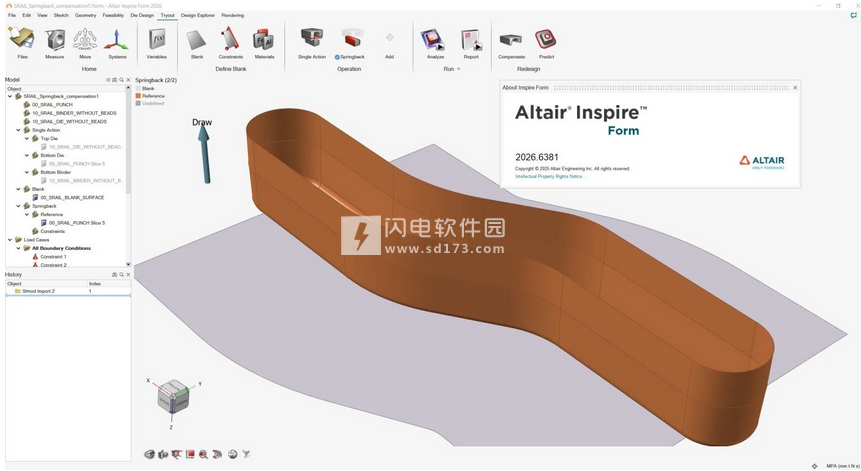
Altair Inspire Form 2026是用于冲压环境仿真模拟的工具!在产品设计的早期,就能辅助用户有效利用程序的强大功能来对您的产品和制造进行真实的模拟和优化分析,对潜在的风险和缺陷进行识别和分析,这样用户就能立即对设计进行优化和修改,消除风险,从而避免了在后续生产制造的时候因为这些问题造成不可挽回的损失,如报废或者返工等,也能减少材料和人力以及时间的浪费,更好的提交您的设计,并用于生产过程,提高客户的满意度。这里有完整的材料库,提供的材料非常齐全,并允许在其中创建和添加新的材料,也提供更多的设置和选项,提供自动化的计算能力,分析能力极佳,最终您将获得可视化的结果和优化的工作流程。
2026新功能
一、一般
1、多窗口结果
通过显示每次运行结果的多个建模窗口可视化可行性和试用分析结果。
使用工作区右上角的“设置页面布局”按钮选择窗口的排列方式。
2、报告生成
生成报告时,选择“交互式3D动画”将H3D视频文件嵌入报告中。
3、直接链接到教程模型
应用程序帮助中的教程现在包括直接链接到教程使用的模型,以帮助您继续学习。
二、可行性
1、可成形性图中的面积
在分析资源管理器中查看可成形性结果时,区域显示显示了每种状态所表示的模型表面积的百分比。
2、填充切口中的切线幅度和角度
在查找和填充切口时,“填充切口”工具现在包括“切线幅度”和“切线角度”控件,允许您在选定点调整混合曲线。
3、最小绘图深度
绘制方向现在根据绘制深度确定,您可以在不同位置定义补遗变量进行嵌套。
选择“对齐到最短边”以设置绘图深度,使其与包含所选内容的最小边界框的最短边相匹配。
4、冲压方向历史
定位冲压历史时,可以单击冲压方向历史卫星以显示冲压方向历史对话框,在其中可以双击历史点以返回。
5、坯料嵌套载体位置控制
空白嵌套指南面板添加了一个拾取参考点控件。如果从“载体类型”下拉列表中选择了“嵌套”或“双面嵌套”,则可以单击“拾取参照点”省略号按钮,在模型上拾取参照点。
6、新网格选项
运行可成形性分析时,添加了新的网格大小。选择“自定义非均匀(新)”以使用提供更好网格控制的新策略。
7、空白布局中的可变偏移
修改空白形状时,现在可以选择“可变偏移”,在边界周围拾取点,并在微对话框中键入距离和偏移方法,以将空白的周长偏移指定的量。
8、为可行性参数添加Python支持
为以下项目添加了Python支持:
•压边力可由用户定义为低、中或高力。
•拉延筋可由用户定义为低、中或高力。
•销钉可定义为沿其长度的固定或滑动销钉。
•您可以设置网格类型和元素大小。
•您可以包括或排除回弹。
三、试用
1、求解器精度
运行试用分析时,您现在可以从“求解精度”下拉列表中选择“混合”以实现高速和高精度。
2、将力函数应用于顶部和底部粘合剂
配置顶部和底部活页夹时,您可以在使用“应用力功能”时单击“力表”按钮来编辑笔划和大小。
3、可成形性图中的面积
在分析资源管理器中查看可成形性结果时,区域显示显示了每种状态所表示的模型表面积的百分比。
4、修剪操作
在试用过程的第一阶段增加了对修剪和穿孔的支持。修剪以Inspire形式进行。
5、图钉对象选择
在试用过程中创建引脚时,现在可以选择现有对象将其用作导向引脚。
6、将分析结果写入H3D文件
现在,您可以将分析结果保存到H3D文件中,以方便数据交换。
•右键单击运行下拉菜单,然后选择将运行另存为H3D。
7、比较标注
在比较试用结果时,如果不同管路中的同一位置不存在标注,则将显示最近的标注进行比较。
安装教程
1、下载并解压,将“ProgramData”文件夹复制到C盘并覆盖原文件
2、 运行“Altair_Local_Licensing.reg”文件,并确认将信息添加到Windows注册表中
3、安装程序,勾选接受协议
4、安装目录设置
5、安装完成,将2026文件夹复制到安装目录中,替换,默认C:\Program Files\Altair\2026
闪电小编说明:
产品设计是非常复杂的过程,为了在后期更好的实现客户需求,以及减少投入,提高盈利,本程序可在开发早期的时候就模拟冲压环境并对零件设计进行可行话芬妮下,只需要很短的时间就能预测产品效果如何,迭代和模拟多阶段成形、修整和回弹,降低复杂性等,缩短交付期,提高生产力。
软件无法下载?不知道解压密码?微信关注订阅号"闪电下载"获取
本帖长期更新最新版 请收藏下载!版权声明:本站提的序列号、注册码、注册机、破解补丁等均来自互联网,仅供学习交流之用,请在下载后24小时内删除。